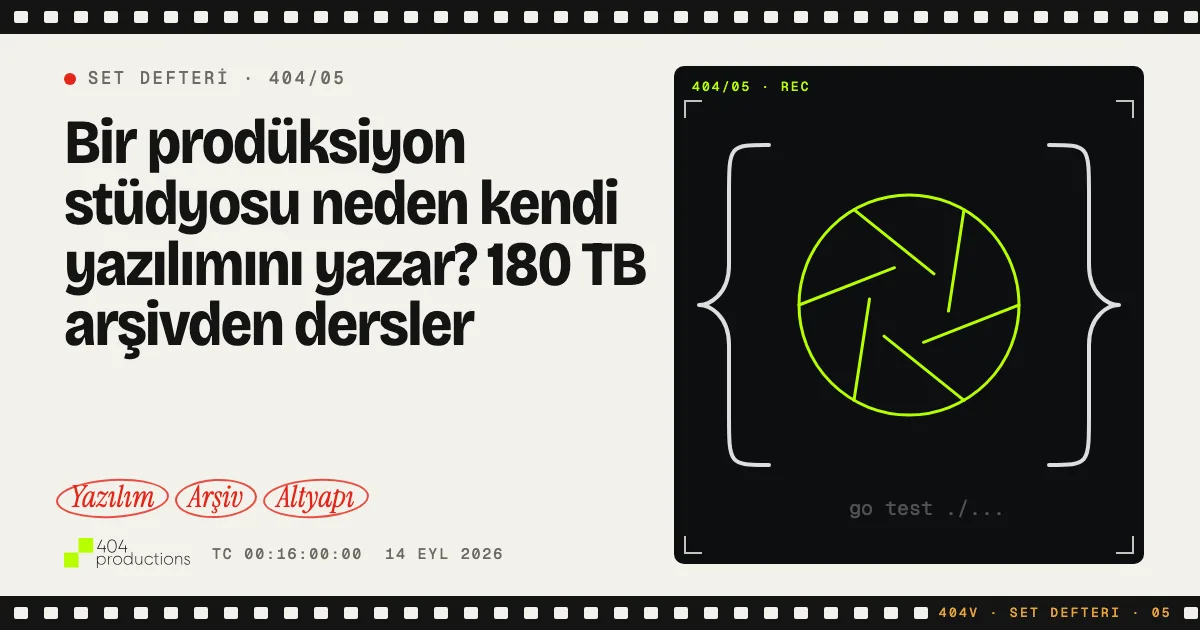

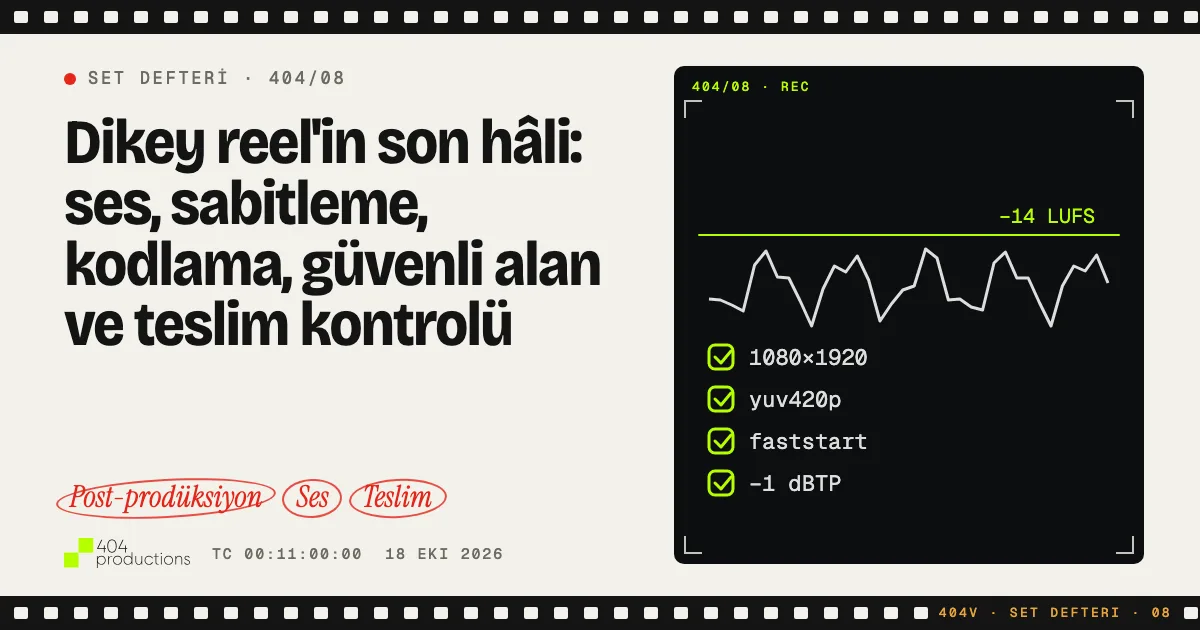
Dikey reel'in son hâli: ses, sabitleme, kodlama, güvenli alan ve teslim kontrolü
Kurgu bittikten sonra bir reel'e ne olur? Ses zinciri, LUFS hedefleri, titreme ölçümü, H.264 ayarları, güvenli alanlar, kapak ve her dosyanın geçtiği teslim kontrolü.
Etiketler: Post-prodüksiyonSesTeslim
Kurgu bittiğinde reel’in yaklaşık yarısı biter. Kalan yarı izleyicinin fark etmediği ama hemen hissettiği şeylerdir: telefonun hoparlöründe patlamayan bir ses, kaymayan bir plan, alttaki açıklama yazısının altında kalmayan bir başlık, akışta takılmadan başlayan bir video. Eylül 2026 itibarıyla 93 marka için 718 çekim gününden 745 reel teslim ettik. Bu yazı, o reel’lerin kurgudan sonra geçtiği son adımları anlatıyor.
Yazı iki okura sesleniyor. Otel, restoran ya da marka tarafındaysanız bir ajanstan neyi isteyebileceğinizi ve teslim aldığınız dosyada neye bakabileceğinizi göreceksiniz. Video işi yapıyorsanız kullandığımız ayarları ve bunları seçme sebeplerimizi bulacaksınız.
Ses neden görüntüden önce kontrol edilir?
İzleyici biraz yumuşak bir görüntüyü affeder, cızırtılı ya da pompalayan bir sesi affetmez. Reels’in büyük kısmı telefon hoparlöründen ya da kulaklıkla, çoğu zaman gürültülü bir ortamda izlenir. Ses ya anlaşılır ya da video geçilir.
Ses işini üç katmanda düşünüyoruz: diyalog (röportaj, seslendirme), müzik ve ortam sesi. Her katmanın ayrı bir hedef seviyesi var. Son karışım da tek bir sayıyla ölçülüyor.
LUFS nedir, neden dB yerine kullanılır?
LUFS, ITU-R BS.1770 standardının tanımladığı algısal ses yüksekliği ölçüsüdür. Tepe değerini değil, kulağın duyduğu ortalama yüksekliği ölçer. Entegre değer tüm parçanın ortalamasıdır. Gerçek tepe (true peak, dBTP) ise örnekler arasında oluşabilecek en yüksek noktayı da hesaba katar; dosya platformda yeniden kodlandığında bu tepeler bozulmaya dönüşebilir.
Yayıncılıkta EBU R 128 hedefi −23 LUFS’tur. Sosyal medya bu kadar sessiz bir seviyede çalışmaz; akıştaki diğer videoların yanında kısık kalırsınız.
Reels için hedef seviyeler
| Katman | Hedef | Not |
|---|---|---|
| Teslim dosyası (entegre) | ~−14 LUFS | Meta’nın resmî bir değeri yok; pratik referans |
| Gerçek tepe | ≤ −1 dBTP | Yeniden kodlamada bozulmaya pay bırakır |
| Diyalog | ~−16 LUFS, tepe ≤ −2 dBFS | Müzik eklenince toplam ~−14’e çıkar |
| Müzik yatağı (konuşma altında) | ~−24 LUFS | Sesin altında, onu örtmeden |
| Seslendirme altında müzik | ~9 dB kısılır (ducking) | Konuşma bitince geri açılır |
Burada önemli bir dürüstlük notu: Instagram ve Facebook, reel’ler için bir yükseklik hedefi yayımlamıyor. −14 LUFS bizim telefon hoparlöründe ve kulaklıkta yaptığımız dinlemelerle oturttuğumuz, sektörde de yaygın kullanılan bir referans. Daha yüksek bir seviye hiçbir şey kazandırmaz, yalnızca tepeleri sıkıştırıp sesi yorucu hâle getirir.
Sessiz bir diyalog nasıl yükseltilir?
Mekân röportajlarında konuşan kişi genelde mikrofona alışık değildir: alçak sesle konuşur, cümle sonlarını yutar. Ham kayıt −30 LUFS civarında olabilir. Bunu −16’ya çıkarmak 14 dB kazanç demek ve bu kazancın nasıl verildiği her şeyi belirler.
Kullandığımız diyalog zinciri
Sıra önemli; her adım bir sonrakinin işini kolaylaştırır:
- High-pass filtre, 80 Hz. Klima uğultusu, masaya vurulan bardak, rüzgâr gibi düşük frekanslı sesleri keser. İnsan sesinin temeli bunun üstündedir.
- Hafif kompresyon. Eşik −26 dB, oran 2.5:1, atak 12 ms, bırakma 220 ms. Amaç sesi ezmek değil, en yüksek ve en alçak heceler arasındaki farkı biraz daraltmak.
- Sabit kazanç. Hedefe ulaşmak için gereken kazanç tek bir değer olarak verilir. Seviye zamanla değişmez.
- Limitör. Tepe değerini yaklaşık −2,5 dBFS’te tutar ve yalnızca ara sıra gelen yüksek patlamalara dokunur.
ffmpeg ile yazıldığında zincir şöyle görünür:
highpass=f=80,
acompressor=threshold=-26dB:ratio=2.5:attack=12:release=220,
volume=<sabit kazanç>dB,
alimiter=limit=0.75:attack=5:release=60:level=disabled
loudnorm neden sessiz kayıtta sesi “patlatır”?
ffmpeg’in loudnorm filtresi pratik görünür: hedefi verirsiniz, gerisini o halleder. Doğrusal (linear) modda gerçekten yalnızca sabit bir kazanç uygular. Ama dokümantasyonda da yazdığı gibi, istenen kazanç gerçek tepe hedefini aşacaksa ya da hedef ses aralığı kaynağınkinden darsa filtre sessizce dinamik moda geçer.
Dinamik mod sesi sürekli yeniden ayarlar. Konuşmalar arasındaki boşluklarda oda gürültüsünü yükseltir, konuşma başlayınca indirir; ses “nefes alır” ve vuruşlar ezilir. Ekipte bunun adı “ses patlıyor”. Büyük kazanç gereken bir diyalogda bu yüzden loudnorm kullanmıyoruz; kazancı yukarıdaki zincirle kendimiz veriyoruz.
Sonucu kulakla değil sayıyla da kontrol ediyoruz: −2 dBFS üstündeki örnekleri sayıyoruz ve 400 ms’lik RMS dağılımını kaynakla karşılaştırıyoruz. Gürültü tabanı orantısız yükseldiyse zincirde bir şey yanlıştır.
Ses izolasyonu: yüzde 100 asla
DaVinci Resolve’un Voice Isolation özelliği gürültülü bir mutfakta ya da kalabalık bir salonda kayıt kurtarır. Ama miktarı %100’e çekildiğinde ses metalik, “su altından konuşuyor” gibi bir hâl alır. %50–70 arası, arka planı fark edilir şekilde azaltırken sesi doğal bırakır. Biraz mekân sesi kalması kötü değildir; izleyiciye nerede olduğunu hatırlatır.
Müzik ve ducking
Müziği ayrı bir iz olarak, önceden hazırlanmış katmanlar hâlinde yerleştiriyoruz: kesilmiş, hedef seviyeye getirilmiş, giriş ve çıkışları yumuşatılmış. Seslendirme başladığında müzik yaklaşık 9 dB kısılır. Konuşmanın altındaki müzik yatağı ~−24 LUFS’ta durur. Daha uzun filmlerde müziği her kısa duraklamaya değil, yalnızca konuşmasız uzun bölümlere koyarız; sürekli müzik kulağı yorar.
Lisanslı müziğin kaydı da teslimin parçası: hangi parça, kimden, hangi lisansla. Bu bilgi müşteri klasöründe müzik dosyasının yanında durur.
Titreyen plan nasıl ölçülür ve düzeltilir?
“Biraz titriyor” ölçülebilir bir ifade değil. Her kurguyu renk düzeltmeden önce ölçüyoruz: ffmpeg’in libvidstab analizi her plandaki kamera hareketini çıkarır, biz de amaçlanan hareketten sapmayı 1080p piksel cinsinden titreme (RMS) olarak raporlarız.
| Titreme RMS (1080p px) | Değerlendirme | Ne yaparız |
|---|---|---|
| < 1,5 | Temiz | Dokunmayız |
| 1,5–4 | Hafif | Önce kesim, gerekirse hafif sabitleme |
| > 4 | Belirgin | Kesim + sabitleme ya da plan değişir |
Raporda ikinci bir sayı daha var: karenin farklı bölgelerindeki hareketin birbirinden ne kadar ayrıştığı. Kadrajı hamur açan eller dolduruyorsa ellerin hareketi kamera titremesi gibi görünebilir. Böyle planlara göz atmadan sabitleme uygulamayız; sabitleyici ellerin hareketini düzeltmeye çalışırsa arka plan yüzmeye başlar.
Düzeltme sırası
- Önce kes. Titremenin çoğu planın ilk ya da son yarım saniyesindedir: operatör yeni durmuş ya da hareketi bitirmektedir. O kısmı kesmek çoğu zaman yeterlidir.
- Sonra sabitle. El kamerası için perspektif modu; perspektif dalgalanıyorsa benzerlik (similarity) modu; sabit olması gereken planlar için kamera kilidi. Zoom açık.
- Çözünürlük payını kullan. Sabitleme kenarları kırpar, kırpma da büyütme demektir. Kamerayı dik çevirip 4K çekilmiş bir plan 1080×1920 karede 2 kat büyütmeye dayanır. Yatay 4K’dan 9:16 kesilen bir planda ise pay yalnızca ~1,1 kattır; burada sabitleme hemen yumuşaklık olarak görünür. Bu yüzden sabitlemeyi kadraj büyütmelerinden önce yapar, kenarları kontrol ederiz.
- Rolling shutter’ı sabitlemeyle çözmeye çalışma. Hızlı hareketlerde sensörün satır satır okunmasından doğan jöle etkisi sabitlemeyle düzelmez, çoğu zaman daha da görünür olur. Plan kısaltılır, değiştirilir ya da daha sıkı kırpılır.
- Render’ı yeniden ölç. Düzeltmenin işe yaradığını sayı söyler.
En ucuz sabitleme çekimde yapılır
Yakın plan ürün ve yemek çekimleri titremenin en çok çıktığı yer. Bu yüzden onları tripod ya da gimbal ile çekiyoruz. Sony’lerde SteadyShot Active açık; 50p ve 1/100 saniye enstantane kullanıyoruz. Doğal hareket bulanıklığı mikro titremeyi gizler, 25p teslimde ağır çekim imkânı da kalır. Kadrajı son kırpmadan biraz geniş tutmak sabitleyiciye yer bırakır. DJI Pocket 3, Action 5 ve Avata 2’de dahili sabitleme açık, dijital zoom kapalı. Çekim gününün tamamını çekim günü rehberimizde anlattık.
Reels için hangi kodlama ayarları kullanılır?
Platform yüklediğiniz dosyayı yeniden kodlar; izleyicinin gördüğü sizin dosyanız değil, onun kopyasıdır. Bu, ayarların önemsiz olduğu anlamına gelmez. İkinci kodlama ne kadar temiz bir kaynaktan başlarsa sonuç o kadar iyi olur, uyumsuz bir dosya ise hiç işlenmeyebilir ya da yanlış renkle yayınlanabilir.
Ana dosya ayarlarımız
- Kap ve kodek: MP4, H.264 High profil. H.265/HEVC daha verimli olsa da her yükleme yolunda ve her cihazda aynı güvenle çalışmıyor.
- Çözünürlük: 1080×1920, 9:16.
- Piksel formatı: yuv420p, yani 8 bit 4:2:0. Kamera 10 bit 4:2:2 kaydedebilir, ama 4:2:2 H.264 dosyayı birçok telefon ve tarayıcı oynatmaz. Teslim dosyasında bu dönüşümü bilinçli yaparız.
- Kare hızı: kaynağın kare hızı korunur. 25p çekim 25p, 50p çekim 50p teslim edilir.
- Bit hızı: 12–16 Mbps. Bu Meta’nın yayımladığı bir değer değil, topluluk deneyimi. Geçmişte ~23 Mbps de kullandık; daha yüksek değer görünür bir fark yaratmadı, yalnızca yüklemeyi uzattı.
- Çok geçişli kodlama (multipass): Kodlayıcı önce videoyu analiz eder, bitleri zor sahnelere (buhar, su, konfeti, hızlı kamera) ayırır.
- Renk etiketleri: BT.709 birincil renkler, aktarım ve matris (1-1-1). Apple’a özgü Rec.709-A etiketi kullanmayız; başka cihazlarda gama kaymasına yol açar. Renk dönüşümünün tamamını log çekimden teslime renk akışı yazısında anlatıyoruz.
- Ses: AAC, 48 kHz, stereo.
- +faststart: aşağıda.
25p mi, 50p mi?
Türkiye’de şebeke 50 Hz. Bu yüzden mekân ışıklarında titreme olmaması için 25 ve 50’nin katlarında çekiyoruz. Çekimi genelde 50p yaparız, teslim çoğunlukla 25p olur. 50p kaynağı 25p’ye indirmek bir karardır, varsayılan değil: hareket daha az akıcı görünür ve 1/100 enstantane 25p’de 90 derecelik bir obtüratör açısına denk gelir, hızlı hareket biraz kesik görünebilir. Spor salonu ya da dövüş kulübü gibi hareketin hikâyenin kendisi olduğu işlerde 50p teslimi ayrıca değerlendiririz. Teslim kontrolümüz 25 ve 30 fps bekler; 50p bir teslim bu yüzden açık bir onayla yapılır.
+faststart: moov, mdat’ın önünde
Bir MP4 dosyası iki ana bölümden oluşur. mdat görüntü ve ses verisini, moov bu verinin indeksini taşır. Kodlayıcılar moov’u varsayılan olarak dosyanın sonuna yazar, çünkü indeks ancak kodlama bitince belli olur. Bu durumda oynatıcı, oynatmaya başlamak için dosyanın sonuna kadar inmek zorunda kalır.
+faststart indeksi başa taşır. ffmpeg’de -movflags +faststart, Resolve’da Network Optimization seçeneğiyle açılır. YouTube da önerilen yükleme ayarlarında moov’un dosyanın başında olmasını istiyor. Bizim için bu kesin bir kural: kontrol listesinde atom sırası ftyp, moov, …, mdat değilse dosya geçmez.
Dikey reel’de güvenli alan nerede?
1080×1920 karenin tamamı izleyiciye görünmez. Instagram arayüzü üstte hesap adını, altta açıklamayı ve müzik bilgisini, sağda beğeni, yorum ve paylaş düğmelerini gösterir. Kendi ölçümlerimizle kullandığımız sınırlar:
- Üst ~220 piksel: arayüzün altında.
- Alt ~320–400 piksel: açıklama metni, müzik etiketi. Açıklama uzunsa daha da yukarı çıkar.
- Sağ ~120 piksel: etkileşim düğmeleri.
- Metin ve logo için güvenli bölge: yaklaşık y = 250–1500 piksel, sağ kenardan uzak.
Reklam olarak yayınlanacak reel’lerde alttaki harekete geçirici düğme ve reklam etiketi daha fazla yer kaplar; orada metni daha da yukarıda tutarız. Profil ızgarasında ise kare daha da kırpılır, bu yüzden başlıklar karenin ortasına yakın durur. Kahramanın ve başlığın ilk saniyedeki yeri mekân reel’inin anatomisi yazısında daha ayrıntılı.
Tek bir uyarı: sıkıştırmaya karşı ince grenler ve hafif keskinlik iyidir, ama düz renkli duvarlar, çelik tezgâhlar ve gökyüzü gibi gradyanlar yeniden kodlamada bantlaşmaya yatkındır. Teslimden önce bu alanlara özellikle bakarız.
Kapak ve dosya adı neden teslimin parçası?
Kapak, reel’in profil ızgarasındaki yüzü. Reel’in en güçlü karesinden ya da aynı gün çekilmiş bir fotoğraftan hazırlanır. Kapak dosyası reel’le birebir aynı adı taşır, yalnızca uzantısı .jpg ya da .png olur ve teslim klasöründe kapak klasörüne konur. Bu kural basit görünür ama işe yarar: aylar sonra bir reel’i yeniden paylaşmak ya da kapağını değiştirmek istediğinizde ikisi asla birbirini kaybetmez.
Dosya adları da sabit bir kalıpta:
07_Marka - Kahvaltı Tabağı.mp4
07_Marka - Kahvaltı Tabağı.jpg
İki haneli sıra numarası, kısa marka adı, boşluk-tire-boşluk, başlık. Teslim edilen bir dosya adında “final”, “son”, “yeni”, “V2”, “kopyası” ya da “(1)” olmaz. Sürümler kayıtlarımızda tutulur; teslim edilen dosyanın tek bir adı vardır.
Türkçe karakterler ayrı bir dikkat ister. macOS bazı dosya adlarını “ğ”, “ş”, “ü” gibi harfleri iki ayrı karakter olarak (NFD) yazabilir. Ekranda aynı görünen iki ad aslında farklı baytlardır; ağ paylaşımında açılmayan ya da arşivde “kaybolan” dosyalar buradan çıkar. Teslim dosyalarının adlarını her zaman birleşik biçimde (NFC) yazıyoruz. 44,8 TB’lık bir arşivde bu küçük kural çok zaman kazandırıyor.
Teslim kontrolü: her reel hangi testlerden geçer?
Hiçbir dosya stüdyodan “bana iyi göründü” ile çıkmaz. Her reel aynı listeden geçer ve her madde bir araçla ölçülür.
| Kontrol | Beklenen | Nasıl doğrulanır |
|---|---|---|
| Çözünürlük | 1080×1920 | ffprobe: width, height |
| Kodek ve profil | H.264 High | ffprobe: codec_name, profile |
| Piksel formatı | yuv420p | ffprobe: pix_fmt |
| Kare hızı | 25 veya 30 fps | ffprobe: r_frame_rate |
| Bit hızı | ~12–16 Mbps | ffprobe: bit_rate (render ayarı geri okunmadığı için dosyadan) |
| Renk etiketleri | BT.709 | ffprobe: color_primaries, color_transfer, color_space |
| Ses | Var, AAC 48 kHz | ffprobe: ses akışı, sample_rate |
| Yükseklik | ~−14 LUFS entegre | ffmpeg ebur128 filtresi |
| Gerçek tepe | ≤ −1 dBTP | ffmpeg ebur128=peak=true |
| Hızlı başlatma | moov, mdat’tan önce | Dosya başındaki atom sırası |
| Kapak | Aynı adla, kapak klasöründe | Dosya adı karşılaştırması (NFC) |
| Dosya adı | NN_Marka - Başlık.mp4, NFC |
Ad kalıbı kontrolü |
Yükseklik ölçümü için tek bir komut yeterli:
ffmpeg -i "07_Marka - Kahvaltı Tabağı.mp4" -af ebur128=peak=true -f null -Çıktının sonundaki özet entegre değeri (I), ses aralığını (LRA) ve gerçek tepeyi verir.
Listenin gözle yapılan kısmı da var: titreyen plan kaldı mı, yazılar güvenli alanda mı, ilk kare doğru mu, gradyanlarda bantlaşma var mı? Bunları sayılar yakalamaz; yayına çıkmadan önce dosyayı telefonda, uygulama arayüzünün altında izleriz.
Kontrol araçlarımız raporlar, dosyalara dokunmaz. Bir madde geçmezse düzeltme kararını kurguyu yapan kişi verir ve dosya yeniden kontrolden geçer.
Bir ajanstan teslim alırken neye bakmalı?
Video işi yapmıyorsanız da bir teslim dosyasını değerlendirebilirsiniz:
- Videoyu telefonda, sesi açık, hoparlörden izleyin. Konuşma anlaşılıyor mu, müzik sesi bastırıyor mu?
- Önce kulaklıkla, sonra sessiz bir odada dinleyin. Sessiz anlarda uğultu yükseliyorsa ses fazla kazançla “pompalanmış” olabilir.
- Başlıklar ve logo, uygulamada açıklama yazısının ve düğmelerin altında kalıyor mu?
- Dosya adında “final” ya da “son” var mı? Varsa birden fazla sürüm dolaşıyor olabilir.
- Her reel’in aynı adı taşıyan bir kapağı var mı?
Bu soruların hepsine “evet” diyebiliyorsanız teslim büyük ihtimalle sağlam bir süreçten geçmiştir. Nasıl çalıştığımıza hizmetler sayfamızdan bakabilir, mekânınız için bir reel planlamak isterseniz bize yazabilirsiniz.
Sık sorulanlar
Instagram Reels için ses seviyesi kaç LUFS olmalı?
Meta'nın yayımladığı resmî bir LUFS değeri yok. Biz teslim dosyasını entegre ~−14 LUFS ve en fazla −1 dBTP gerçek tepe değerine getiriyoruz. Bu seviye telefon hoparlöründe akıştaki diğer videoların yanında ne bağırır ne kaybolur. Ölçüm ITU-R BS.1770 yöntemiyle, ffmpeg'in ebur128 filtresiyle yapılır.
Reels için hangi bit hızı ve kodek kullanılmalı?
H.264 High profil, yuv420p, MP4 kap, AAC 48 kHz ses. 1080×1920 bir reel için 12–16 Mbps yeterli; bu bir topluluk deneyimi, Meta'nın yayımladığı bir spesifikasyon değil. Platform dosyayı zaten yeniden kodlar; iyi bir ana dosya, bu ikinci kodlamanın temiz bir kaynaktan başlamasını sağlar.
Reels'te yazılar ekranın neresine konmalı?
1080×1920 karede metin ve logoyu yaklaşık y = 250–1500 piksel arasında ve sağ kenardan ~120 piksel içeride tutuyoruz. Üstteki ~220 piksel, alttaki ~320–400 piksel ve sağ kenar Instagram arayüzünün altında kalır. Reklam olarak yayınlanacak videolarda alt bölge daha geniş tutulmalı.
Titreyen bir plan sabitleme ile kurtarılabilir mi?
Hafif ve orta titreme çoğu zaman evet; önce planın titreyen ilk ya da son yarım saniyesi kesilir, sonra sabitlenir. Rolling shutter kaynaklı jöle etkisi ise sabitlemeyle düzelmez: plan kısaltılır, değiştirilir ya da daha sıkı kırpılır.
+faststart ne işe yarar?
MP4 dosyasındaki indeks bölümünü (moov) veri bölümünün (mdat) önüne taşır. Böylece oynatıcı dosyanın tamamını indirmeden oynatmaya başlayabilir. ffmpeg'de -movflags +faststart, Resolve'da Network Optimization seçeneğiyle açılır.
Kaynaklar
Bu yazıda başvurduklarımız
- itu.intITU-R BS.1770-5: Algorithms to measure audio programme loudness and true-peak audio level
- tech.ebu.chEBU R 128: Loudness normalisation and permitted maximum level of audio signals
- ffmpeg.orgFFmpeg Filters Documentation (loudnorm, ebur128)
- ffmpeg.orgFFmpeg Formats Documentation (MOV/MP4 muxer, faststart)
- support.google.comYouTube Help: Recommended upload encoding settings