
Log görüntüden teslime: bir mekân reel'inde renk yönetimi ve düzenlenebilir grade
Sony S-Log3, DJI D-Log M ve iPhone görüntüsü aynı reel'de nasıl tek bir renk diline bağlanır: renk yönetimi, kamera dönüşümleri, etiketli node ağacı ve teslim ayarları.
Etiketler: Post-prodüksiyonRenkDaVinci Resolve
Bir otel ya da restoran için çektiğimiz tipik bir günde üç ayrı kamera ailesi kullanırız. Salonu ve tabakları Sony A7S III, A7 IV ya da A7R III çeker. Cepheyi ve denizi DJI Air 3 veya Mavic 3, kapıdan içeri süzülen planı Avata 2 alır. Mutfakta dar bir köşe için Osmo Pocket 3 ya da Action 5, hızlı bir dikey plan için iPhone devreye girer. Kurguda bunların hepsi aynı 1080×1920, 25p bir reel’de yan yana durur.
Seyirci kameraları ayırt etmez. Ama bir planda masa örtüsü krem, sonrakinde mavimsi beyazsa, ya da drone planında deniz yeşile kaçmışsa bunu fark eder. Bu yazı, o farkı nasıl kapattığımızı ve rengi neden her zaman açılıp değiştirilebilir halde bıraktığımızı anlatıyor. Çekim gününün düzenini başka bir yazıda, reel’in yaratıcı kararlarını da mekân reel’inin anatomisi yazısında anlatmıştık.
Log çekim nedir ve neden kullanılır?
Kameranın standart profili, görüntüyü ekranda hemen güzel görünecek şekilde kaydeder: kontrast eklenmiş, renkler doyurulmuş, parlak bölgeler kırpılmıştır. Log profil bunun tersini yapar. Sahnedeki ışığın geniş aralığını logaritmik bir eğriyle sıkıştırarak kaydeder. Görüntü ekranda gri ve soluk görünür, ama bilgi oradadır.
Bir mekânda bu farkın karşılığı somuttur:
- Pencere önündeki masa. İçerisi loş, dışarısı öğle güneşi. Standart profilde pencere beyaza kırpılır; log’da dışarıdaki ağaçlar geri getirilebilir.
- Mutfak ışıkları. Davlumbaz altındaki spotlar ve paslanmaz çelik yüzeyler parlak noktalar üretir. Log, bunların etrafındaki dokuyu korur.
- Karışık ışık. Gün ışığı, sıcak ampuller ve LED şerit aynı karede olabilir. Beyaz ayarını kurguda yapmak, çekimde yanlış ayarlanmış bir değeri kurtarmaktan çok daha temizdir.
Log’un bedeli disiplindir. Her klip, hangi kameradan ve hangi profilden geldiği bilinerek dönüştürülmelidir. Yanlış dönüşüm, yanlış pozlamadan daha zor fark edilir; görüntü “biraz garip” görünür ve kimse nedenini bulamaz.
Renk yönetimi: tüm kameralar için ortak bir çalışma uzayı
Farklı kameraları birbirine benzetmenin ilk adımı, hepsini aynı dile çevirmektir. DaVinci Resolve’da bunu iki yolla yapabilirsiniz.
Resolve Color Management (RCM)
Proje ayarlarında renk bilimini “DaVinci YRGB Color Managed” yapar, zaman çizelgesi renk uzayını DaVinci Wide Gamut, gammayı DaVinci Intermediate seçersiniz. Her klibe bir giriş renk uzayı atanır; Resolve onu çalışma uzayına çevirir, grade’i orada yaparsınız ve çıkışta Rec.709’a dönüştürür.
Yeni projelerde kullandığımız ayarlar kabaca şöyle:
- Renk bilimi: DaVinci YRGB Color Managed, renk uzayı ve gamma ayrı ayrı seçilir.
- Zaman çizelgesi: DaVinci Wide Gamut / DaVinci Intermediate, çalışma parlaklığı SDR 100.
- Giriş ve çıkış DRT’si: DaVinci. “Inverse DRT for SDR to HDR conversion” açık; böylece Rec.709 grafikler ve SDR telefon klipleri iki kez ton eşlemeye girmez.
- Renk uzayına duyarlı grade araçları (color space aware grading tools) açık.
- Çıkış: Rec.709, gamma 2.4.
CST node’ları ve LUT’larla yönetilmeyen iş akışı
Renk bilimi DaVinci YRGB’de kalır, dönüşümler Color Space Transform (CST) node’larıyla elle eklenir: biri kameradan çalışma uzayına, biri çalışma uzayından ekrana. Frame.io’nun karşılaştırması, doğru kurulduğunda iki yöntemin aynı görüntüyü verdiğini gösteriyor. Fark sonuçta değil, iş akışındadır: RCM dönüşümleri ayarların içine saklar, CST yöntemi onları node ağacında görünür tutar.
| RCM | CST / LUT | |
|---|---|---|
| Dönüşümler nerede? | Proje ayarları ve klip özellikleri | Node ağacında, görünür |
| Yeni kamera eklemek | Klibin giriş uzayını seçmek | Yeni bir CST node’u eklemek |
| Hata riski | Yanlış etiketlenmiş klip | Unutulan ya da iki kez uygulanan node |
| Bizde kullanım | Yeni projelerin varsayılanı | Bu düzende başlamış eski projeler |
Biz yeni işlerde RCM’yi seçiyoruz, çünkü üç kamera ailesinin karıştığı bir reel’de giriş dönüşümünü klip seviyesinde tutmak daha az hata üretiyor. CST ile başlamış ve grade’i bitmiş bir projeyi ise ortasında taşımıyoruz.
Her kamera için doğru giriş dönüşümü hangisi?
Giriş dönüşümü, renk yönetiminin en çok hata yapılan yeridir. Kullandığımız kameralar için tablo şöyle:
| Kamera | Kayıt profili | Giriş dönüşümü |
|---|---|---|
| Sony A7S III / A7 IV / A7R III | S-Log3 | S-Gamut3.Cine / S-Log3 |
| iPhone (Apple Log ile) | Apple Log | Apple Log (Apple Log 2 kendi dönüşümüyle) |
| iPhone (standart HDR video) | HLG | Rec.2100 HLG |
| DJI Air 3, Mavic 3, Avata 2, Pocket 3, Action 5 | D-Log M | DJI’ın resmi D-Log M to Rec.709 LUT’u, renk grubu pre-clip node’unda |
Sony S-Log3
En öngörülebilir kaynak. Kamerada hangi gamut’un seçildiğini (S-Gamut3.Cine mi, S-Gamut3 mü) çekim gününde not ediyoruz; dosya metadatası her zaman güvenilir değil ve yanlış gamut, cilt tonlarını hafifçe kaydırır.
iPhone: Apple Log ve HLG
iPhone iki farklı şey üretebilir. Apple Log seçilmişse klip log’dur ve Apple Log olarak etiketlenir. Standart HDR video ise HLG’dir; onu Rec.709 gibi yorumlamak görüntüyü soluk ve düz gösterir. Hangi telefonun hangi modda çektiğini ekip notlarından ve ffprobe çıktısından kontrol ederiz.
DJI D-Log M: neden yerleşik ayar yetmiyor?
Resolve’un listesinde D-Log var ama D-Log M için doğru bir dönüşüm yok. Yakın görünen seçenek rengi fazla doygun gösteriyor; deniz ve yeşillik abartılı çıkıyor. Bizim çözümümüz, DJI’ın kendi indirme sayfasında her cihaz için yayımladığı D-Log M to Rec.709 LUT’unu kullanmak.
Bu LUT’u her klibe tek tek koymuyoruz. Drone ve DJI cep kameraları için bir renk grubu açıp LUT’u o grubun pre-clip node’una yerleştiriyoruz. Böylece dönüşüm bir kez tanımlanıyor, klip seviyesindeki grade onun üstünde çalışıyor.
Bir uyarı: bu LUT’lar gökyüzü ağırlıklı planlarda parlak bölgeleri kırpabiliyor. Grade’e başlamadan önce en parlak drone planını LUT ile açıp dalga formunda (waveform) gökyüzüne bakıyoruz. Kırpılma varsa LUT’tan önceki node’da pozlamayı biraz indiriyoruz.
Pozlama ve beyaz ayarı log uzayında neden offset ile yapılır?
Log görüntüde bir stop pozlama, eğrinin her yerinde aşağı yukarı aynı mesafeye karşılık gelir. Bu yüzden pozlamayı Offset (ya da printer light) ile değiştirmek, görüntüyü gerçekten bir stop açmak gibi davranır. Gain ile yapılan aynı düzeltme parlak bölgeleri orantısız büyütür.
Pratik bir rakam: S-Log3’te bir stop, video seviyelerinde normalize edilmiş değerde yaklaşık 0,09’luk bir offset’e denk gelir. Bir planı yarım stop açmak için 0,045 civarı yeterlidir. Beyaz ayarı da aynı mantıkla, kırmızı ve mavi kanalların offset’i ayrı ayrı kaydırılarak yapılır.
Bu düzeltme her zaman çıkış dönüşümünden önce, log ya da çalışma uzayında yapılır. Rec.709’a çevrilmiş bir görüntüde beyaz ayarı yapmaya çalışmak, kırpılmış bilgiyi geri getirmeye çalışmaktır.
Düzenlenebilir bir node ağacı nasıl kurulur?
Kurallarımızdan biri şu: grade, Color sayfasında, adı konmuş node’larda yaşar. Bir editör projeyi açtığında her adımı görebilmeli ve değiştirebilmeli.
Tek bir LUT neden grade değildir?
Piyasada “bir LUT yükle, bitti” yaklaşımı yaygın. Kameradan Rec.709’a giden bir LUT, bir dönüşümdür; pozlama, beyaz ayarı, kontrast ve görünüm kararlarını içermez. Bunları da içine alan “hazır görünüm” LUT’ları ise her kararı tek bir dosyaya kilitler. Müşteri “tatlı biraz daha sıcak olsun” dediğinde açılacak bir düğme kalmaz.
Bu yüzden LUT’u yalnızca tek bir, adı konmuş adım olarak kullanıyoruz. Grafikler ve yazılar ise ayrı bir video izinde durur; rengi bunların altına gömmüyoruz.
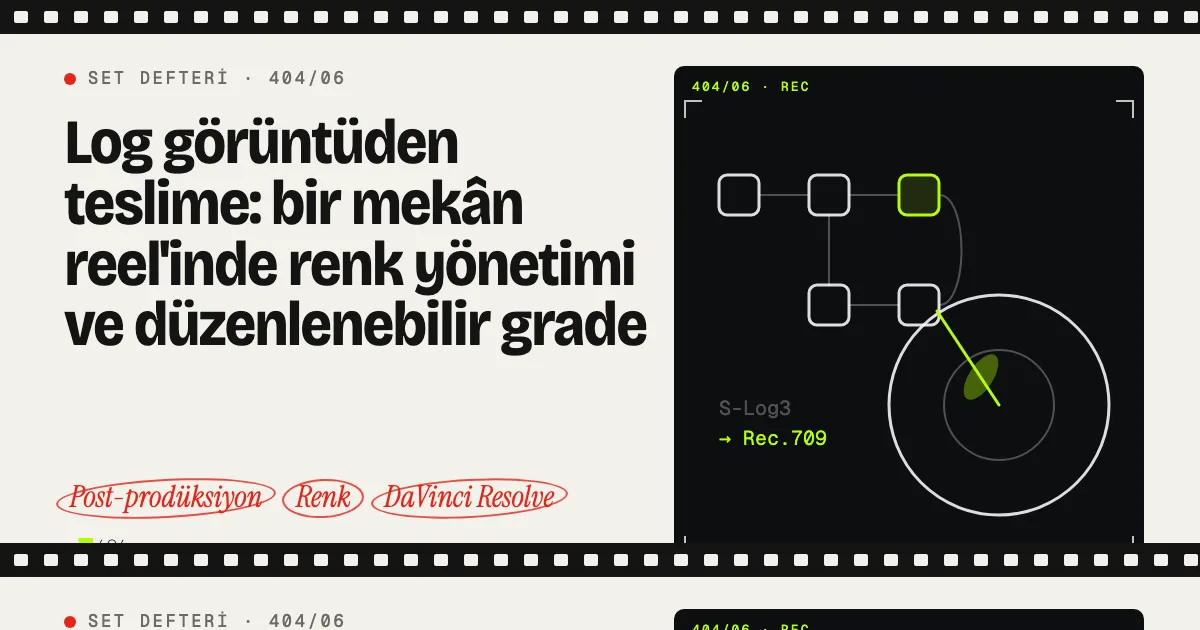
Örnek bir ağaç
Bir yemek reel’i için kurduğumuz ağaç, şablon değil örnektir:
- WB / EXPOSURE — plan bazında beyaz ayarı ve pozlama, log uzayında offset ile.
- CONTRAST — kontrast ve pivot.
- HL / SHADOWS — parlak bölge toparlama, gölge açma.
- LOOK — ortak görünüm; yumuşak bir eğri, hafif renk ayrımı.
- SUBJECT — kahraman için pencere ya da anahtar (key).
- BACKGROUND — arka planı geri çekmek için ters pencere.
- SAT / FINAL — son doygunluk dokunuşu.
Bazı node’lar boş bırakılır. Bu bir eksiklik değildir; editörün o adımın nereye ait olduğunu bilmesini sağlar. Frame.io’da anlatılan şablon da benzer bir mantıkla tonu, dengeyi ve doygunluğu ayrı node’lara ayırıyor, ikincil düzeltmeleri ayrı bir kolda tutuyor.
Kahraman ve arka plan: grade neyi öne çıkarmalı?
Her ağaçtan önce iki soru sorarız: kahraman ne, geri çekilmesi gereken ne?
| Durum | Önemli olan | Tipik yaklaşım |
|---|---|---|
| Ürün ya da yemek, arkada beyaz önlüklü ekip | Tabak önde, önlükler geride | Tabağa pencere ile doygunluk ve sıcaklık; ters pencereyle önlüklerde parlaklık ve doygunluk aşağı |
| Röportaj | Cilt ve açılar arası tutarlılık | Pozlama eşleştirme, cilt için yalnızca ton ve doygunluk qualifier’ı, arka plan hafif koyu |
| Otel odası, lobi | Pencere ve gökyüzü kırpılmasın | Pencereye parlak bölge toparlama penceresi, dikey çizgiler düz |
| Drone | Doğru D-Log M dönüşümü, gökyüzü geçişi | Grup pre-clip’te LUT, gökyüzüne gradient pencere |
| Spor salonu, gece, neon | Pratik ışıklar patlamasın | Kontrast ve pivot, parlak bölge yumuşatma, renk dilimi |
Beyaz önlük, mekân reel’lerinde en sık karşılaştığımız sorundur. Önlük karedeki en parlak yüzeydir ve göz önce oraya gider. Tabağı parlatmak yerine önlüğü yarım stop indirmek çoğu zaman daha doğal sonuç verir.
Farklı kameralardan gelen planlar nasıl eşleştirilir?
Kamera başına renk grubu
Her kamera ailesi için bir renk grubu açarız: Sony, DJI, iPhone. Grubun pre-clip katmanı kameraya özgü düzeltmeyi taşır (DJI için LUT, iki gövde arasındaki hafif renk farkı için küçük bir offset). Klip ağacı plan bazındaki dengeyi, grubun post-clip katmanı ya da zaman çizelgesi node’u ortak görünümü taşır. Böylece görünümü değiştirmek tek bir yerden yapılır.
Cilt çizgisi ve kahraman kare
Plan eşleştirirken iki referans kullanırız:
- Vektörskopta cilt çizgisi. Bir yüz ya da el, kameradan bağımsız olarak bu çizginin üstünde durmalıdır. Çıkış dalga formunda cildin yaklaşık 55–70 IRE arasında olması pratik bir başlangıç noktasıdır, kural değil.
- Kahraman kare. Reel’in en önemli planından bir still alıp diğer planları onunla yan yana karşılaştırırız. Göz, iki kareyi yan yana görünce farkı tek tek bakmaktan çok daha hızlı yakalar.
Tekrar kullanılabilir ağaçları PowerGrade albümünde, müşteriye özgü grade’leri de .drx olarak müşterinin varlık klasöründe saklarız. Aynı mekâna üç ay sonra döndüğümüzde başlangıç noktası hazırdır.
Mac’te doğru görünen video telefonda neden farklı görünür?
Bu soru, renk işinin en çok zaman kaybettiren kısmıdır. Resolve’da doğru görünen bir reel, Instagram’a yüklenince daha soluk ya da daha koyu görünebilir. Nedeni çoğu zaman grade değil, ekranın ve dosyanın gamma’yı nasıl yorumladığıdır.
Uyguladığımız ayarlar:
- Tercihlerde “Use Mac display color profiles for viewers” açık. Resolve 20.2.2 ile gelen Rec.709 Scene görüntüleyici iyileştirmesinden sonra izleyicinin macOS ColorSync ile eşleşmesi seçeneğini de açıyoruz.
- Rec.709-A otomatik etiketleme kapalı. Rec.709-A yalnızca Apple’ın kullandığı bir etikettir ve diğer oynatıcılarda tutarsız sonuç verir.
- Teslim: Rec.709 (Scene), gamma 2.4, renk etiketleri 1-1-1 (primaries, transfer, matrix).
Bu ayarların çoğu yalnızca elle değiştirilebilir. Yeni bir Mac’e ya da yeni bir Resolve sürümüne geçildiğinde ilk kontrol ettiğimiz şeyler bunlardır.
Veri seviyeleri: siyahlar neden kalkık ya da ezik çıkar?
Video kodeklerinin çoğu “video seviyeleri” kullanır: 10 bit’te siyah 64, beyaz 940’tır. Bazı dosyalar ise tam aralıkta (0–1023) kaydedilir. Resolve bir klibin seviyesini yanlış okursa siyahlar griye kalkar ya da gölgeler ezilir.
Kuralımız basit: proje seviyesi Video, klip seviyesi Auto. Yalnızca ffprobe bir dosyada color_range=pc gösteriyorsa (bazı DJI ve iPhone HEVC dosyalarında olur) o klibi elle Full’a çeviririz. Mixing Light’ın yazısı da çoğu iş akışında klip ayarını Auto’da bırakmayı öneriyor.
H.264’ten önce: gürültü, keskinlik ve bantlanma
Instagram ve TikTok, yüklediğiniz dosyayı yeniden sıkıştırır. Grade bu sıkıştırmayı hesaba katmalıdır:
- Gürültü azaltma görünümden önce. Hafif bir zamansal gürültü azaltma, kodlayıcının bit’ini gürültüye harcamasını engeller. Ağır gürültü azaltma ise yemeklerde dokuyu siler; tabak plastik görünür.
- Keskinliği az tutun. Fazla keskinleştirme, sıkıştırmadan sonra kenarlarda hale bırakır.
- İnce grain bantlanmaya karşı. Düz bir duvar, paslanmaz çelik tezgâh ya da açık gökyüzü H.264’te basamak basamak görünebilir. Çok ince bir grain bu geçişleri kırar.
- Titremeyi grade’den önce kontrol edin. Sabitleme kadrajı büyütür; önce sabitleme, sonra grade. Rolling shutter kaynaklı jöle etkisi sabitlemeyle çözülmez; o planı kısaltırız ya da değiştiririz.
Ses seviyesi, kodlama ayarları ve teslimden önceki kalite kontrolü ayrı bir konu; onları reel teslimi ve kalite kontrolü yazısında anlatıyoruz.
Performans: cache ve proxy nerede durmalı?
Arşivimiz Eylül 2026 itibarıyla 93 markadan 718 çekim gününü, 745 reel’i ve 44,8 TB veriyi tutuyor. Bu ölçekte ham görüntü ağ depolamasında durur, ama Resolve’un cache’i, proxy’leri ve proje veritabanı her zaman yerel SSD’dedir. 4K S-Log3 ya da H.265 görüntüden yarım çözünürlükte ProRes proxy üretip bağlarız; render ise her zaman orijinal dosyalardan alınır. Gürültü azaltma gibi ağır node’lar için node cache’i açarız.
Teslimden önce renk kontrol listesi
- Her klibin giriş renk uzayı doğru: S-Log3, Apple Log, HLG ya da D-Log M LUT’u.
- D-Log M LUT’u renk grubunun pre-clip node’unda, en parlak gökyüzü planında kırpılma kontrol edildi.
- Pozlama ve beyaz ayarı log uzayında, offset ile yapıldı.
- Node’ların hepsinin adı var; LUT yalnızca tek bir adım.
- Grafikler ve yazılar ayrı izde, grade’in altında kalmıyor.
- Kahraman öne çıkıyor; beyaz önlük, pencere ya da gökyüzü dikkat çalmıyor.
- Cilt vektörskopta cilt çizgisinde, planlar kahraman kareyle karşılaştırıldı.
- Klip veri seviyeleri Auto; yalnızca
color_range=pcdosyalar Full. - Hafif gürültü azaltma, ölçülü keskinlik, gerekiyorsa ince grain.
- Teslim Rec.709 (Scene), gamma 2.4, etiketler 1-1-1; Rec.709-A yok.
- Dosya bir telefonda, gerçek uygulamada açılıp bakıldı.
Bu kontrol listesi, mekânınızın görüntüsünün bugün olduğu kadar bir yıl sonra da düzenlenebilir kalması için var. Çekimden teslime kadar iş akışımızı hizmetler sayfasında görebilir, kendi mekânınız için bizimle iletişime geçebilirsiniz.
Sık sorulanlar
Log çekim neden sosyal medya videosu için de gerekli?
Log profil, sahnenin parlak ve karanlık bölgelerini sıkıştırarak kaydeder. Pencere önündeki bir masa, mutfak ışığı ya da gün batımı gökyüzü kırpılmadan gelir ve beyaz ayarı, pozlama ve kontrast kararları kurguda verilebilir. Bedeli, her çekimin renk yönetimiyle doğru dönüştürülmesi gerektiğidir.
DaVinci Resolve'da Resolve Color Management mı, CST node'ları mı kullanılmalı?
İkisi aynı matematiği kullanır ve doğru kurulduğunda aynı görüntüyü verir. Fark iş akışındadır: RCM dönüşümleri proje ayarlarına ve klip özelliklerine taşır, CST yöntemi her dönüşümü görünür bir node olarak tutar. Biz yeni projelerde RCM ile DaVinci Wide Gamut / Intermediate kullanıyor, eski CST tabanlı projeleri o düzende bırakıyoruz.
DJI D-Log M görüntüsü Resolve'da nasıl dönüştürülür?
Resolve'un yerleşik D-Log seçeneği D-Log M için doğru değildir ve rengi fazla doygun gösterir. DJI'ın kendi sitesinde yayımladığı ilgili cihaza ait D-Log M to Rec.709 LUT'unu, drone klipleri için açılmış renk grubunun pre-clip node'una koyuyor ve önce gökyüzü ağırlıklı planlarda test ediyoruz.
Resolve'dan çıkan video Instagram'da neden daha soluk ya da daha koyu görünüyor?
Çoğu zaman Mac ekranının gamma yorumu ile dosyaya yazılan renk etiketleri uyuşmaz. Rec.709 (Scene), gamma 2.4 ve 1-1-1 etiketleriyle teslim edip Rec.709-A etiketinden kaçınmak, Mac ve telefon arasındaki farkı büyük ölçüde kapatır.
Bir grade'i tek bir LUT ile yapmak neden yeterli değil?
Tek LUT, pozlama, beyaz ayarı, kontrast ve görünüm kararlarını tek dosyaya kilitler. Plan değişince ya da müşteri tabağın biraz daha sıcak olmasını isteyince geri açılamaz. Etiketli node'larda her karar kendi yerinde durur ve değiştirilebilir.
Kaynaklar
Bu yazıda başvurduklarımız
- blog.frame.ioFrame.io Insider: Should You Use Resolve Color Management or CSTs?
- blog.frame.ioFrame.io Insider: A New Approach to Grading Color in DaVinci Resolve
- dji.comDJI LUT Official Download
- mixinglight.comMixing Light: Data Levels or Video Levels — How To Choose Wisely
- newsshooter.comNewsshooter: DaVinci Resolve 20.2.2 Update